

Mostrar las reseñas en tu tienda
Las reseñas se muestran con dos bloques de tu tema. No tocas código: los agregas desde el editor de Shopify y toman la letra y los colores de tu tienda.
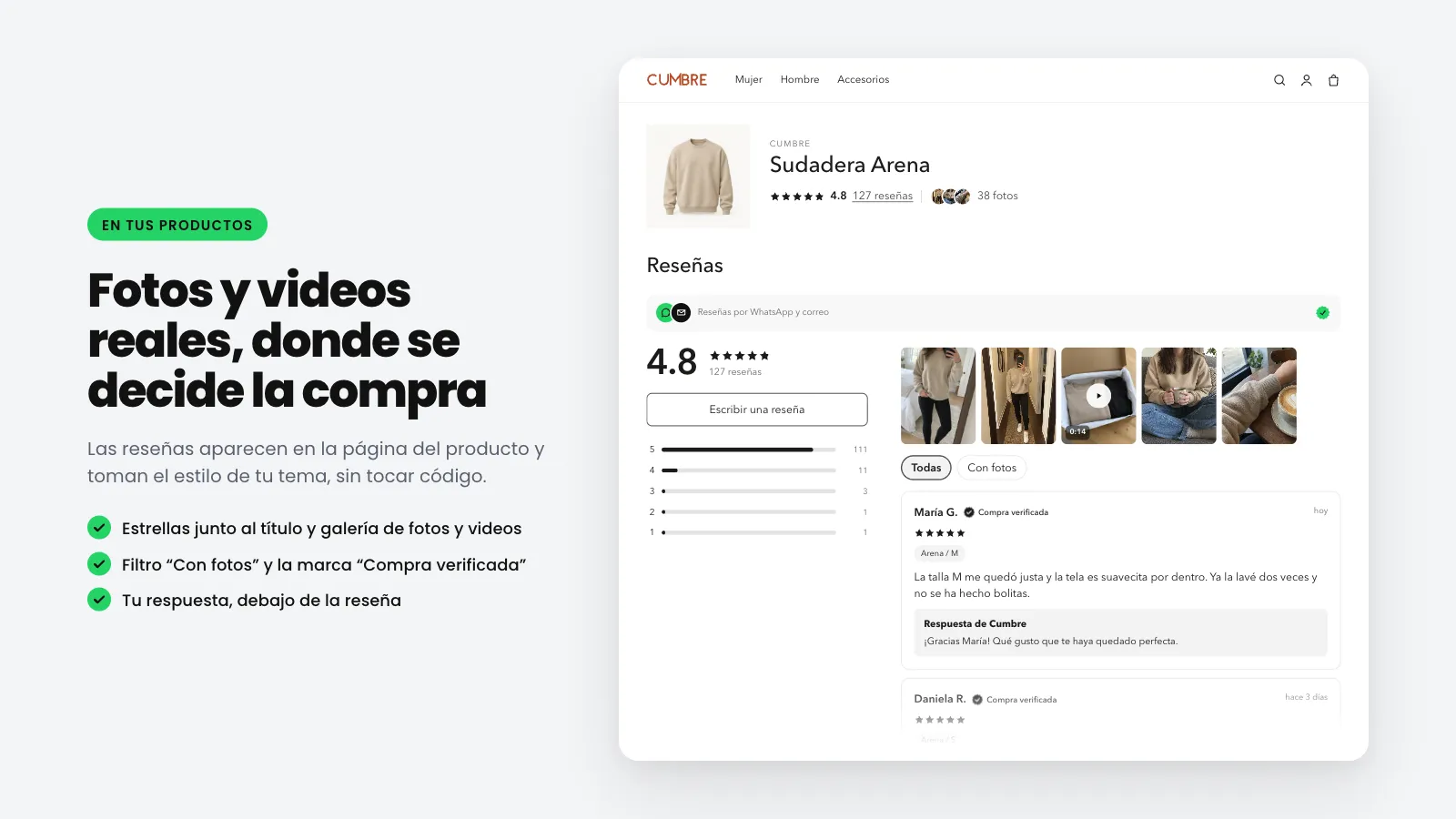
| Bloque | Dónde va | Qué muestra |
|---|---|---|
| Estrellas de Leadit Reviews | Bajo el título del producto | El promedio, cuántas reseñas hay y cuántas fotos de clientes. Al tocarlo baja a las reseñas. |
| Reseñas de Leadit Reviews | Debajo del producto | El resumen, la tira de fotos y videos, los filtros, cada reseña con su respuesta y el botón para escribir una. |
Agregarlos en un clic
Sección titulada «Agregarlos en un clic»-
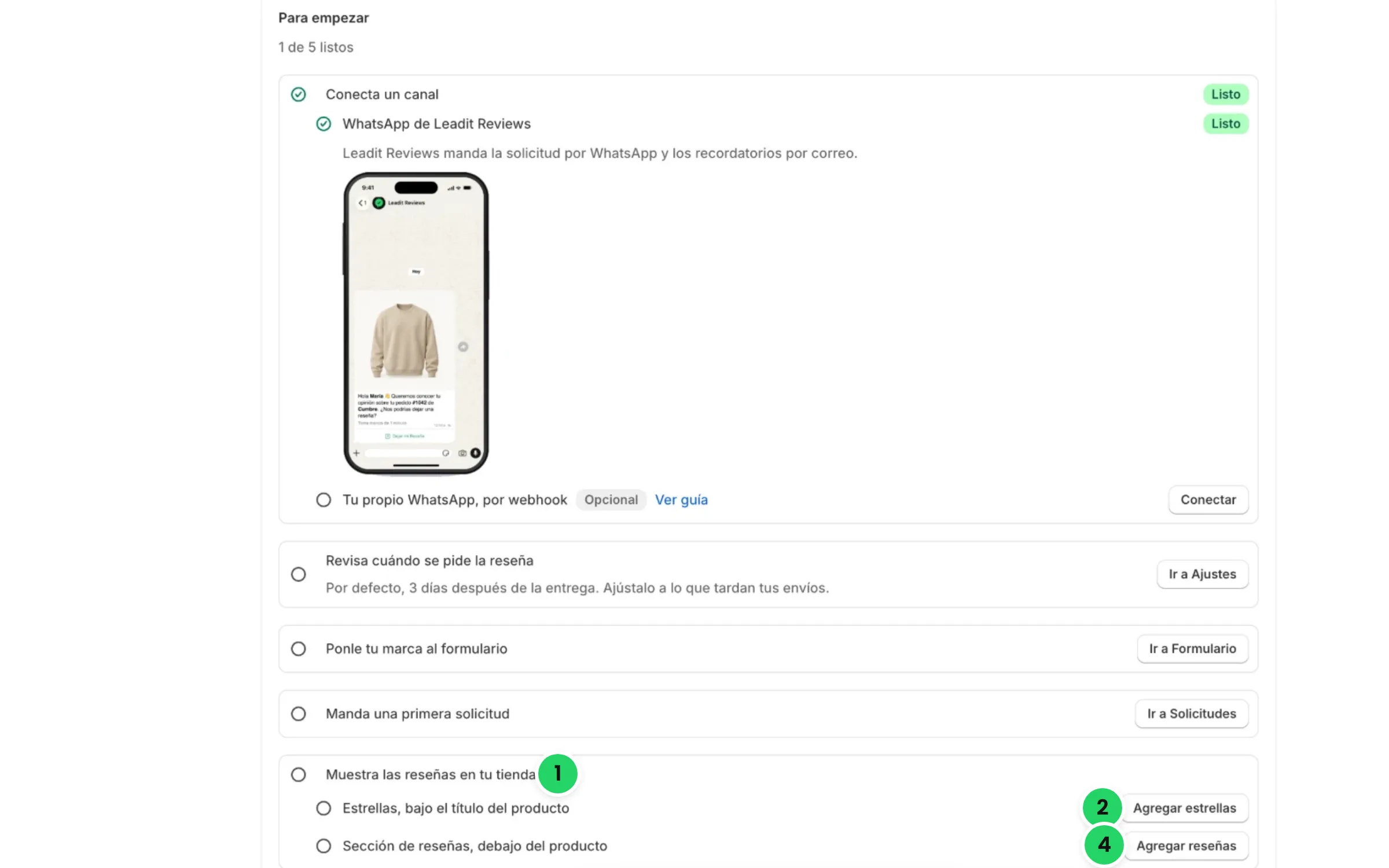
En la app, abre Inicio. En Para empezar, busca Muestra las reseñas en tu tienda.
-
Toca Agregar estrellas. Se abre el editor de tu tema con el bloque ya puesto en la ficha de producto.
-
Shopify lo deja al final de la sección. Arrástralo a donde quieras (las estrellas van mejor justo bajo el título) y toca Guardar.
-
Vuelve a la app y haz lo mismo con Agregar reseñas.
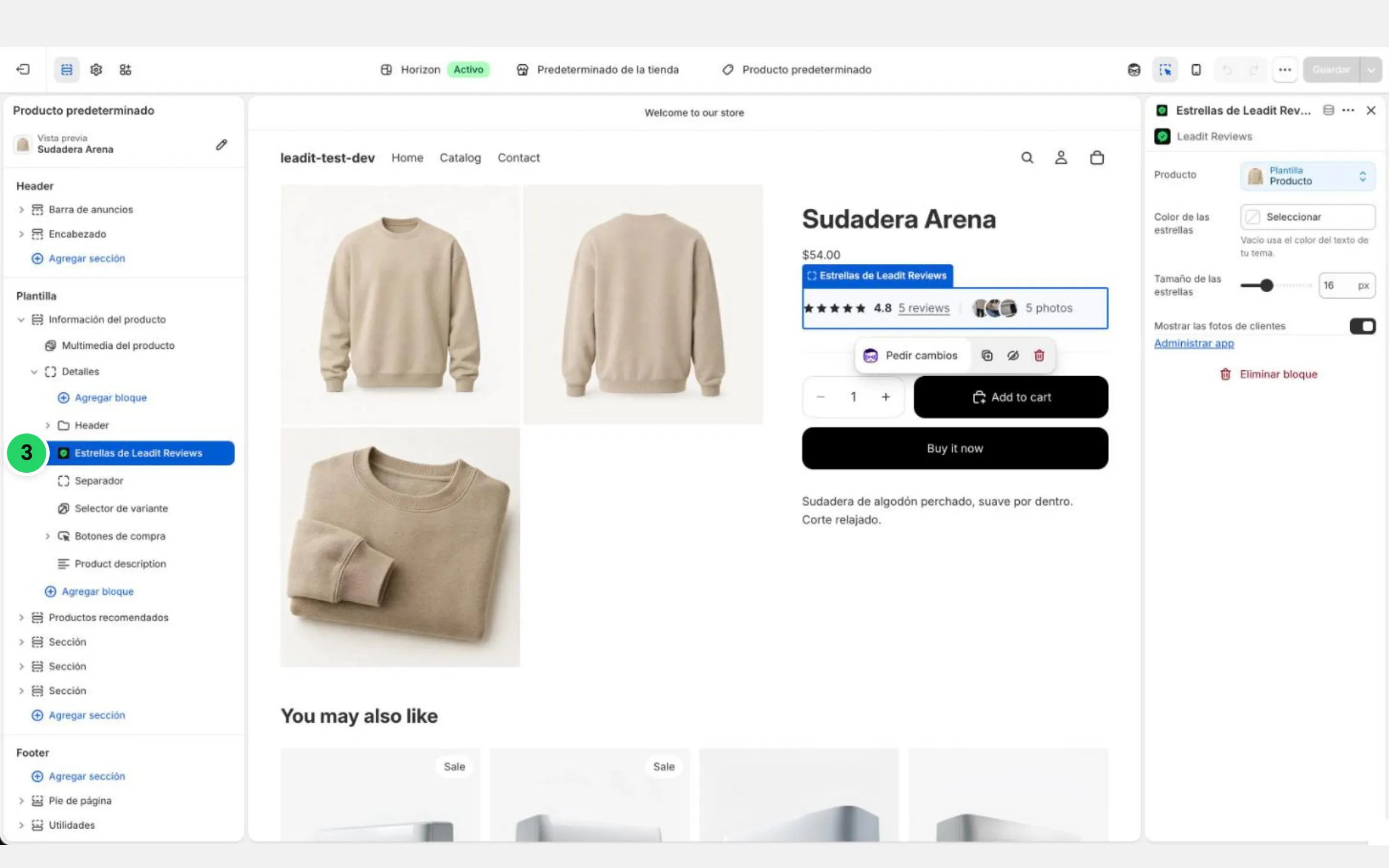
Si prefieres hacerlo a mano
Sección titulada «Si prefieres hacerlo a mano»En Shopify, ve a Tienda online → Temas → Personalizar, abre una plantilla de producto, toca Agregar bloque (o Agregar sección) y búscalos en la pestaña Aplicaciones.
Estrellas en el catálogo
Sección titulada «Estrellas en el catálogo»Las estrellas también pueden ir en cada producto de tus colecciones, para que tu cliente vea las reseñas antes de entrar. Este paso es a mano: no hay botón de un clic.
-
En Shopify, ve a Tienda online → Temas → Personalizar y, arriba, elige la plantilla Colección.
-
En la barra de la izquierda, abre la sección Colección y luego Tarjeta de producto.
-
Toca Agregar bloque, ve a la pestaña Aplicaciones y elige Estrellas de Leadit Reviews.
-
Arrástralo debajo del nombre del producto.
-
Toca el bloque y revisa el ajuste Producto: debe decir Más cercano · Producto. Así cada tarjeta muestra las estrellas de su propio producto.
-
Toca Guardar.
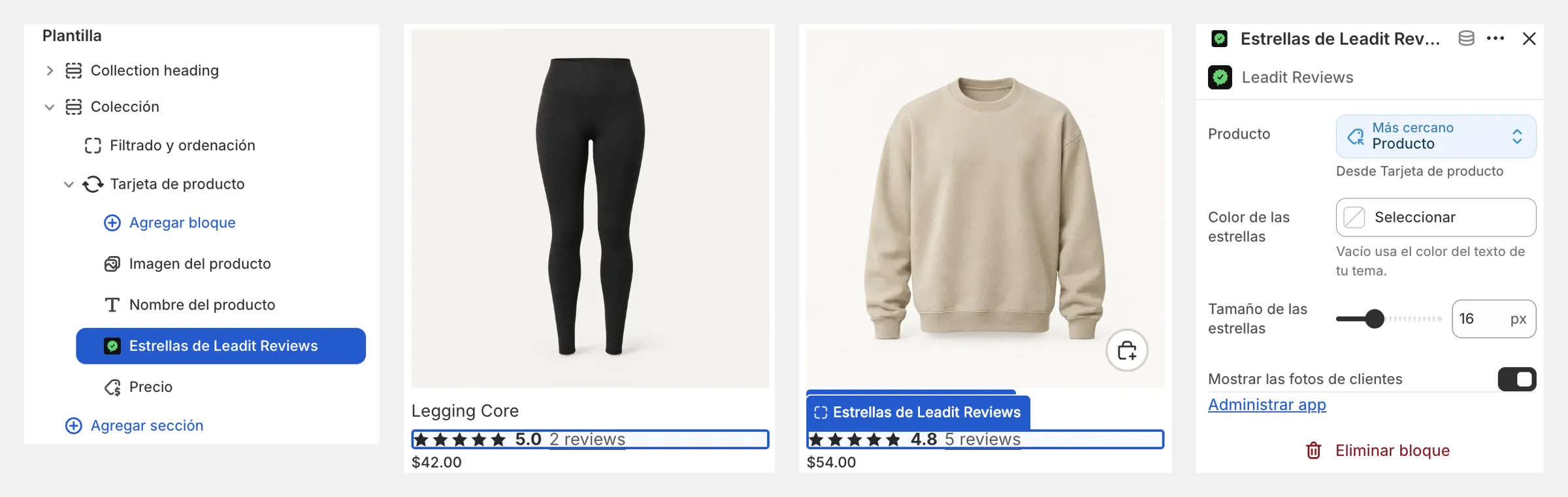
En el catálogo el bloque se ve más compacto: solo el promedio y cuántas reseñas hay, sin las fotos. Al tocarlo, tu cliente llega directo a las reseñas en la ficha del producto.
Ajustes de cada bloque
Sección titulada «Ajustes de cada bloque»Al tocar el bloque en el editor del tema, a la derecha aparecen sus ajustes.
Estrellas de Leadit Reviews
| Ajuste | Qué hace |
|---|---|
| Color de las estrellas | Vacío usa el color del texto de tu tema. |
| Tamaño de las estrellas | De 12 a 24 px. |
| Mostrar las fotos de clientes | Muestra cuántas fotos de clientes tiene el producto, con un enlace para verlas. |
Reseñas de Leadit Reviews
| Ajuste | Qué hace |
|---|---|
| Título | Vacío dice “Reseñas”. |
| Cómo se pidieron las reseñas | La frase bajo el título: “Reseñas por WhatsApp y correo”, “por WhatsApp” o “por correo”. |
| Color de las estrellas | Vacío usa el color del texto de tu tema. |
| Color de “Verified by Shop” | Morado, negro o gris. |
| Redondez de las esquinas | De 0 a 24 px, para que combine con tu tema. |
Reseñas de visitantes
Sección titulada «Reseñas de visitantes»Si un producto todavía no tiene reseñas, la sección invita a escribir la primera. Cualquier visitante puede escribir una desde la ficha con el botón Escribir una reseña:
- Pone sus estrellas, su opinión, su nombre y su correo.
- Le mandamos un correo para confirmarla. Sin confirmar, no existe: así un robot no te llena la moderación.
- Si ese correo compró el producto en tu tienda, entra como compra verificada y sigue tus reglas de publicación. Si no, espera a que la revises.
¿No quieres reseñas de visitantes? Apágalas en Ajustes → Reseñas de visitantes. El botón desaparece y una ficha sin reseñas no muestra la sección.
Preguntas frecuentes
Sección titulada «Preguntas frecuentes»Agregué los bloques y no veo nada. Las estrellas solo aparecen cuando el producto tiene al menos una reseña publicada. Prueba con un producto que ya tenga.
¿Hace más lenta mi tienda? No. Las estrellas pesan menos de 2 KB y la lista de reseñas se carga solo cuando tu cliente baja hasta ella.
¿Se ve el logo de Leadit Reviews? Solo un sello pequeño junto al título de la sección. Lo demás son tus reseñas con el estilo de tu tema.