

La plantilla de WhatsApp en Meta
Para escribirle a un cliente desde tu número de WhatsApp Business, Meta pide una plantilla aprobada. Aquí la armamos juntos: un mensaje corto, con la foto del producto, el nombre del cliente, su número de pedido y un botón que abre su formulario.
Así va a quedar
Sección titulada «Así va a quedar»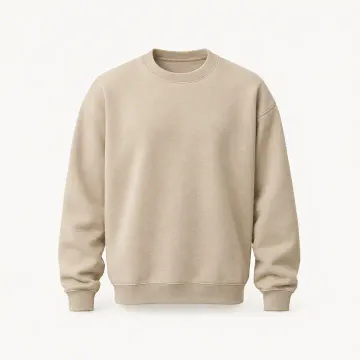 1
Hola {{v1}}2 👋 Queremos conocer tu opinión sobre tu pedido {{v2}}3. ¿Nos podrías dejar una reseña?
Toma menos de 1 minuto. Responde BAJA para no recibir más.
- 1Cabecera: imagenLa foto del producto. Sale de
data.products[0].image_url. - 2Variable {{v1}}: el nombreDe
data.customer.name. Si viene vacío, manda «cliente» o usa otra plantilla sin nombre. - 3Variable {{v2}}: el pedidoDe
data.order.name, como lo ve el cliente:#1042. - 4Botón con URL dinámicaEn Meta:
https://reviews.leadit.tech/r/y tipo Dinámica. Al enviar, en su{{1}}vadata.token.
1Hola María2 👋 Queremos conocer tu opinión sobre tu pedido #10423. ¿Nos podrías dejar una reseña?
Toma menos de 1 minuto. Responde BAJA para no recibir más.
- 1Cabecera: imagenLa foto del producto. Sale de
data.products[0].image_url. - 2Variable {{v1}}: el nombreDe
data.customer.name. Si viene vacío, manda «cliente» o usa otra plantilla sin nombre. - 3Variable {{v2}}: el pedidoDe
data.order.name, como lo ve el cliente:#1042. - 4Botón con URL dinámicaEn Meta:
https://reviews.leadit.tech/r/y tipo Dinámica. Al enviar, en su{{1}}vadata.token.
Antes de empezar: el botón es un enlace dinámico
Sección titulada «Antes de empezar: el botón es un enlace dinámico»Cada pedido tiene su propio enlace. En la plantilla no escribes un enlace completo: eliges un botón con URL dinámica, escribes solo la parte fija y Meta deja un hueco al final, {{1}}. Al mandar cada mensaje, en ese hueco va el token del pedido, que te mandamos listo en el webhook, en data.token.
{{1}} solo.Variable. El token: cambia en cada pedido y viene listo en data.token.Crear la plantilla, paso a paso
Sección titulada «Crear la plantilla, paso a paso»-
Abre el Administrador de WhatsApp.
En business.facebook.com: Administrador de WhatsApp → Plantillas de mensajes → Administrar plantillas → Crear plantilla.
-
Elige Utilidad y Predeterminada.
La solicitud habla de un pedido que tu cliente ya hizo: eso es Utilidad, no Marketing. Abajo deja marcada Predeterminada («Envía mensajes sobre un pedido o una cuenta existentes») y toca Siguiente.
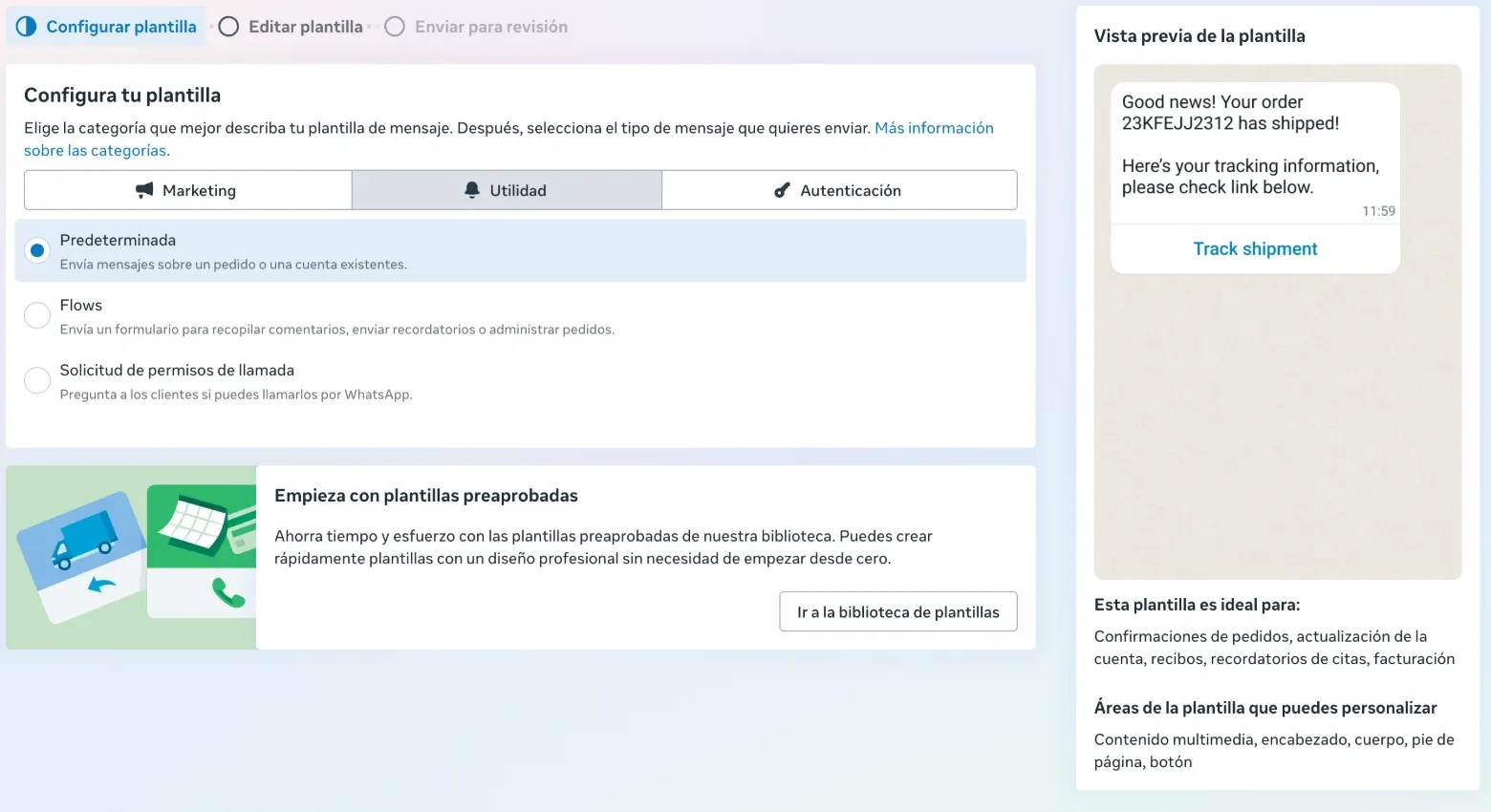
Categoría Utilidad, tipo Predeterminada. -
Ponle nombre, idioma y la imagen.
- Nombre: en minúsculas, por ejemplo
reviewosolicitud_resena. - Idioma: el de tus clientes, por ejemplo Spanish (MEX). Si vendes en otros idiomas, crea una plantilla por idioma con el mismo nombre.
- Tipo de variable: Nombre.
- Muestra de contenido multimedia: Imagen, y sube una foto de ejemplo de uno de tus productos. Al enviar, tu sistema pone la foto de lo que compró cada cliente.
- Encabezado: déjalo vacío; la imagen ya hace de encabezado.
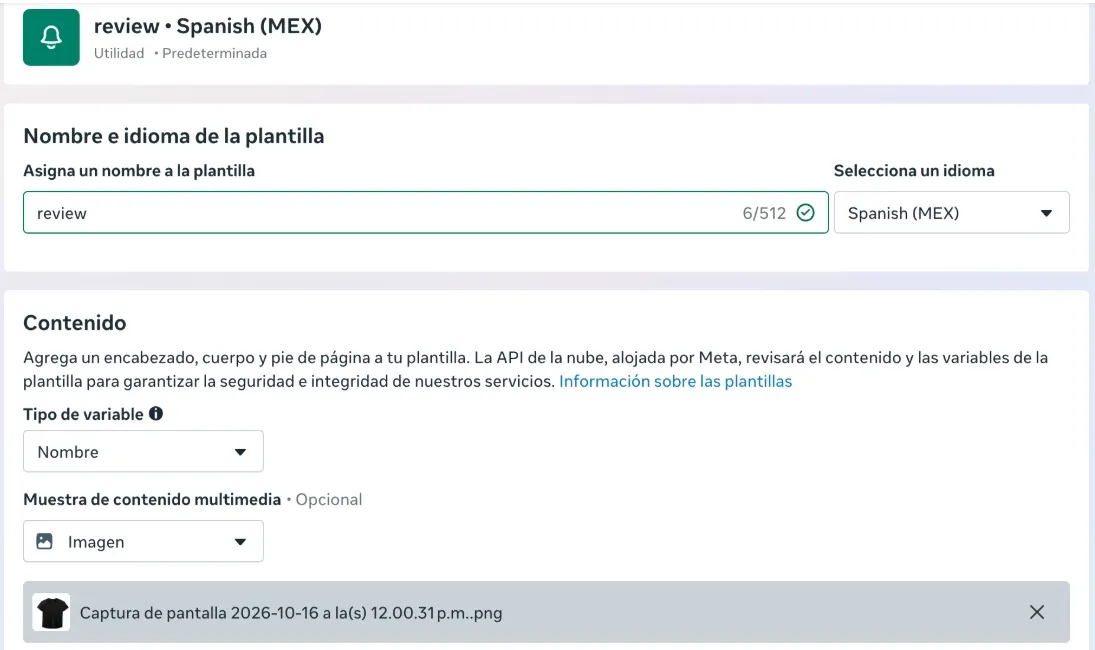
- Nombre: en minúsculas, por ejemplo
-
Escribe el cuerpo con dos variables.
Escribe el texto y, donde va el nombre y el pedido, toca + Agregar variable. Meta las nombra
{{v1}}y{{v2}}:Hola *{{v1}}* 👋 Queremos conocer tu opinión sobre tu pedido *{{v2}}*. ¿Nos podrías dejar una reseña?Los asteriscos ponen el texto en negritas. En Muestras de variables, pon ejemplos que no sean de un cliente real:
Maríapara{{v1}}y#1042para{{v2}}. -
Agrega el pie de página.
Toma menos de 1 minuto. Responde BAJA para no recibir más.Lo de la baja es opcional, pero te lo recomendamos: decirle a tu cliente cómo dejar de recibir mensajes es buena práctica y te ayuda a cumplir con las leyes de privacidad. Cabe en los 60 caracteres del pie.
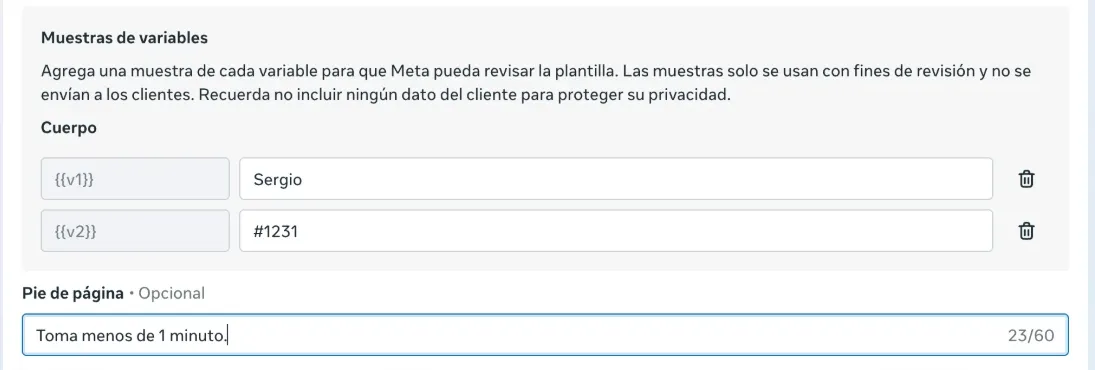
-
Agrega el botón con URL dinámica.
En Botones, toca + Agregar botón y elige Ir al sitio web. Llena así:
Campo Qué pones Tipo de acción Ir al sitio web Texto del botón Dejar mi ReseñaTipo de URL Dinámica URL del sitio web https://reviews.leadit.tech/r/URL de muestra Un enlace de ejemplo, abajo En Agregar URL de muestra pega un enlace inventado, que no sea de un cliente real:
https://reviews.leadit.tech/r/8Kj2mQx7RrT0vLw3Hn5ZpA1cYb9EuS6dGf4qWk2NtJo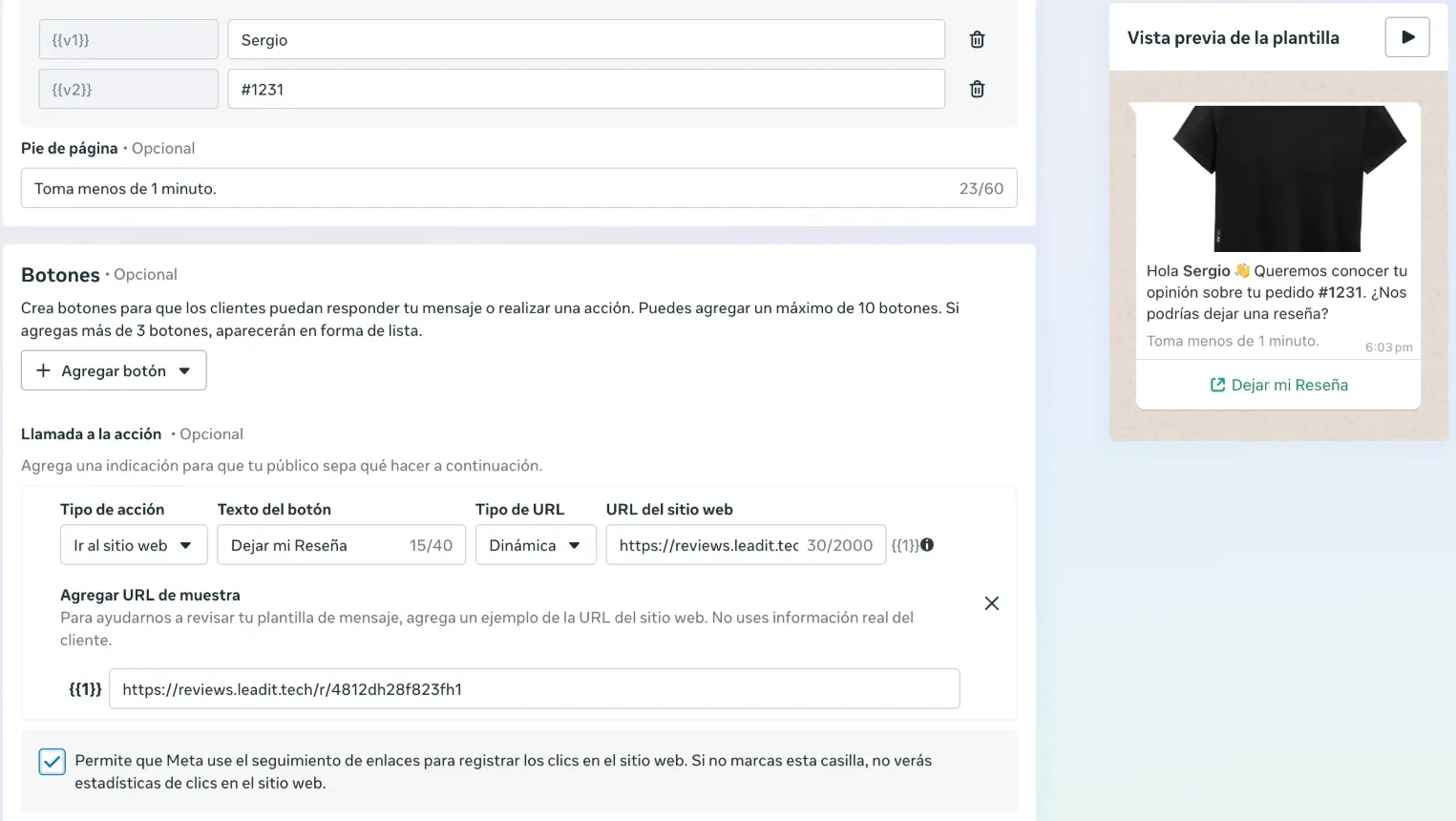
Al elegir Dinámica, Meta pone {{1}}solo, a la derecha del campo.La casilla de seguimiento de enlaces es opcional: si la dejas marcada, Meta te muestra cuántos tocaron el botón.
-
Envíala a revisión.
El Período de validez déjalo como viene. Toca Enviar para revisión: Meta suele contestar en minutos, a veces en unas horas. Cuando la plantilla diga Activa, ya la puedes usar.
Al mandarla: qué va en cada variable
Sección titulada «Al mandarla: qué va en cada variable»Cuando llega el aviso de tu webhook, tu plataforma llena la plantilla así. Todo viene listo en el aviso: no tienes que cortar ni armar nada.
| En la plantilla | Qué pones | Dato del aviso |
|---|---|---|
| Imagen | La foto del producto | data.products[0].image_url |
{{v1}} |
El primer nombre | data.customer.name |
{{v2}} |
El número de pedido | data.order.name |
Botón, {{1}} |
El token | data.token |
| Destinatario | El teléfono | data.customer.phone |
| Idioma de la plantilla | es, en… |
data.locale (si viene vacío, el de tu tienda) |
Para que Meta la apruebe como Utilidad
Sección titulada «Para que Meta la apruebe como Utilidad»- Habla solo del pedido. Nada de descuentos, ofertas, «compra otra vez» ni productos nuevos: eso la vuelve Marketing.
- Mándala solo a quien compró, y una vez por pedido. Los recordatorios, con días de espacio entre uno y otro.
- Sin enlaces acortados (bit.ly y similares): Meta los rechaza. El de Leadit Reviews ya es corto y es de un dominio propio.
- Si la rechaza o la pasa a Marketing, quita lo que suene a promoción y vuelve a enviarla. Puedes pedir una revisión desde el mismo Administrador de WhatsApp.