

Moderar reseñas
Cada reseña llega a Reseñas en el admin. Tus reglas deciden si se publica sola o si espera a que la revises. Tú puedes cambiar esa decisión cuando quieras.
- Tu clienteDeja su reseñaDesde su enlace, con estrellas, opinión, foto o video.
- Leadit ReviewsLa revisamosBuscamos teléfonos, correos, tarjetas, tus palabras bloqueadas y duplicados.
- Leadit ReviewsAplicamos tus reglasSe publica sola o queda pendiente, según sus estrellas y lo que encontramos.
- ShopifyAparece en tu tiendaYa publicada, se ve en la ficha del producto.
Qué se publica solo
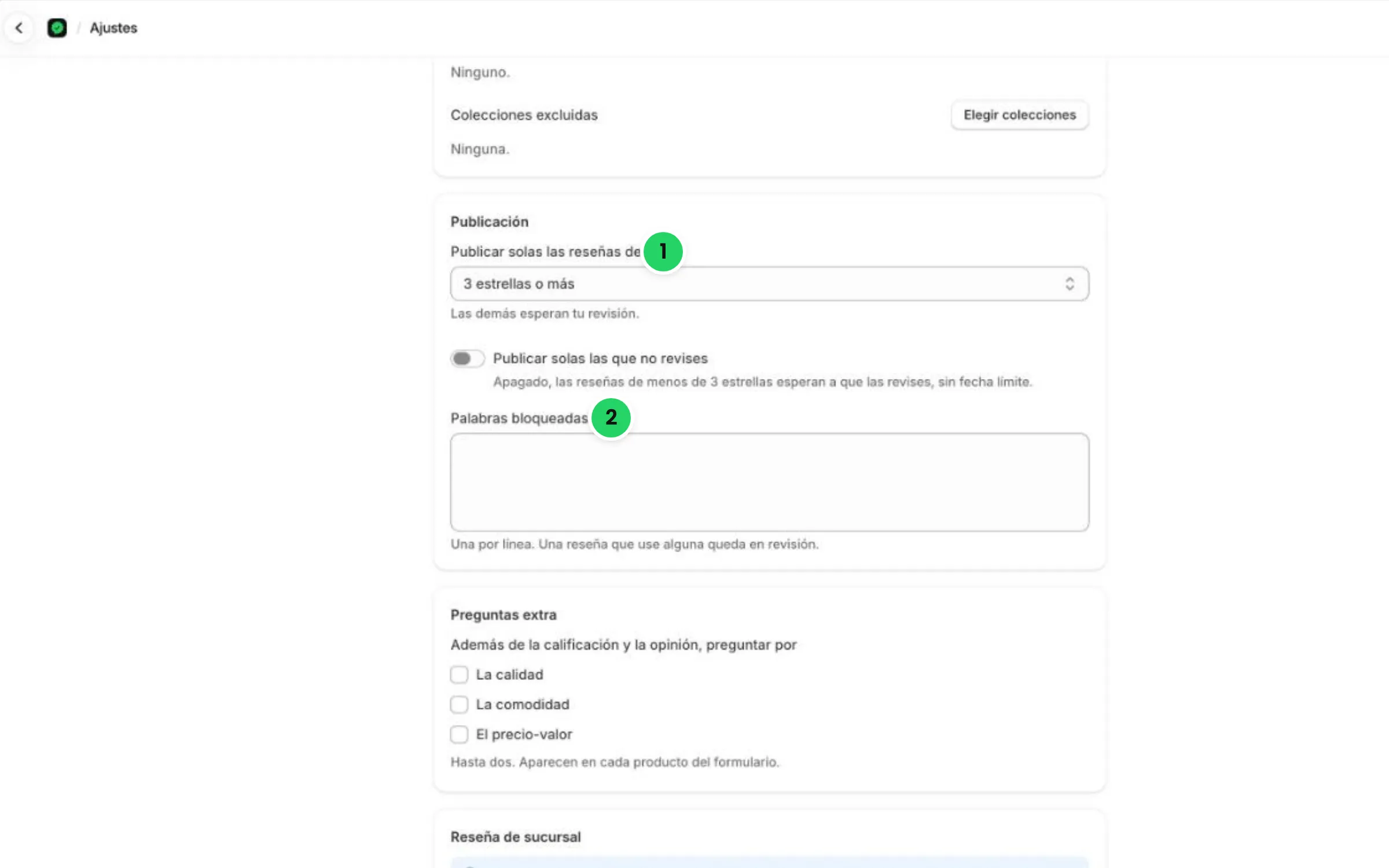
Sección titulada «Qué se publica solo»En Ajustes → Publicación eliges desde cuántas estrellas se publica sola una reseña. Viene en 3 estrellas o más.
| La reseña… | Qué pasa |
|---|---|
| Tiene las estrellas que elegiste o más | Se publica sola. |
| Tiene menos estrellas | Queda pendiente hasta que la revises. |
| Trae un teléfono, un correo, algo que parece una tarjeta o una palabra bloqueada | Queda pendiente y marcada, tenga las estrellas que tenga. |
| Parece repetida (mismo cliente, mismo producto, texto casi igual) | Queda pendiente y marcada. |
Publicar solas las que no revises
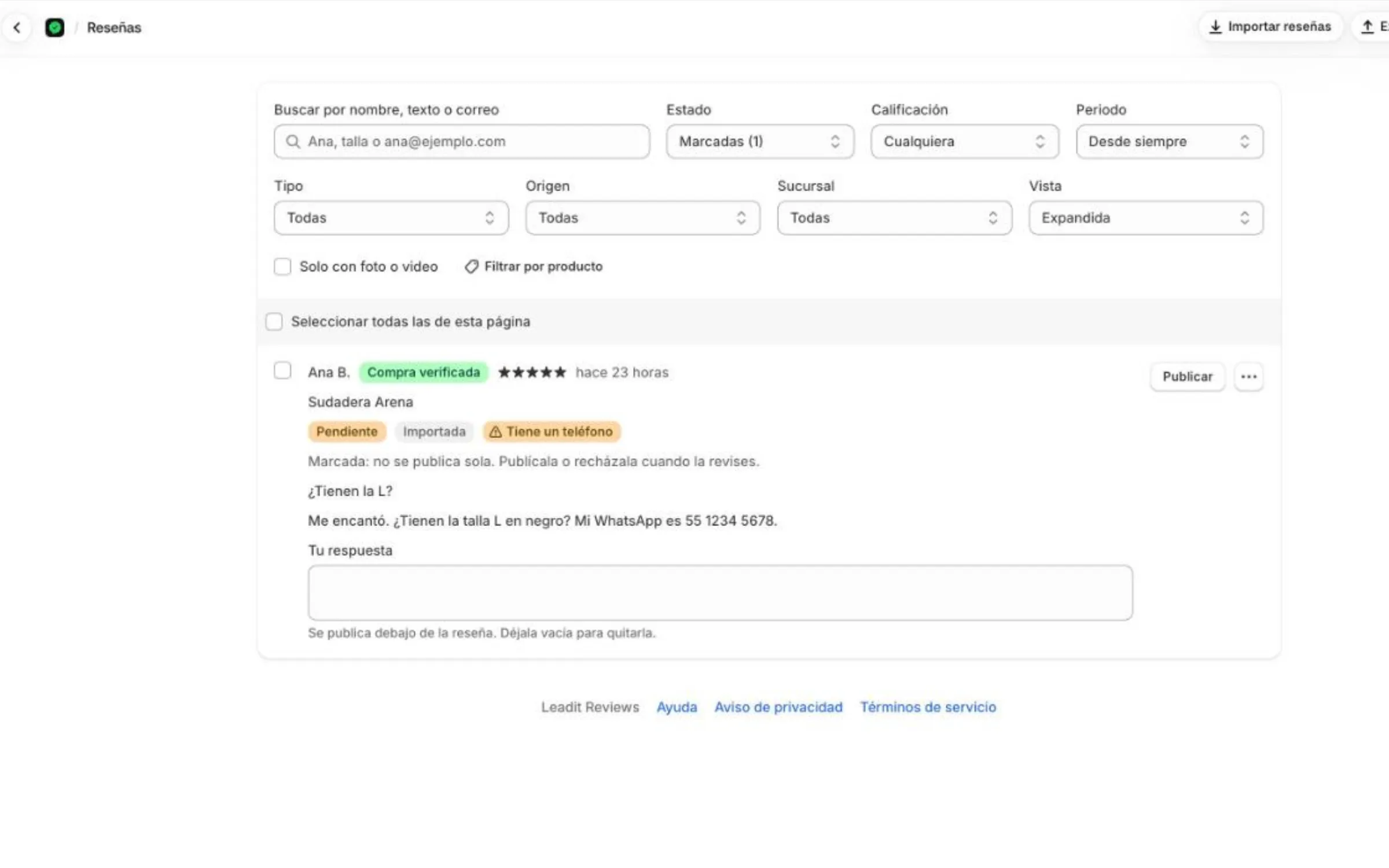
Sección titulada «Publicar solas las que no revises»Si no quieres que las reseñas de pocas estrellas esperen para siempre, prende Publicar solas las que no revises y elige cuántos días. Pasado ese tiempo se publican aunque nadie las haya visto. Las marcadas siguen esperando tu revisión.
Palabras bloqueadas
Sección titulada «Palabras bloqueadas»En Ajustes → Publicación → Palabras bloqueadas escribe una palabra por línea. Una reseña que use alguna queda marcada. No importan las mayúsculas ni los acentos: “Pésimo” y “pesimo” son la misma palabra.
Encontrar lo que tienes que revisar
Sección titulada «Encontrar lo que tienes que revisar»Arriba de la lista de Reseñas, el filtro Estado te deja ver cada grupo y cuántas hay en cada uno:
| Estado | Qué son |
|---|---|
| Pendientes | Esperan tu revisión. |
| Marcadas | Pendientes con algo que revisar: datos personales, una palabra bloqueada o un posible duplicado. |
| Publicadas | Se ven en tu tienda. |
| Rechazadas | No se publican. Guardan el motivo que escribiste. |
| Spam | Las que marcaste como spam. |
| De sucursal | Opiniones de compras en tu tienda física. Solo las ves tú. |
Además puedes filtrar por calificación, producto, origen, periodo o solo las que traen foto o video, y buscar por nombre, texto o correo. Cuando hay muchas, cambia la Vista a Compacta.
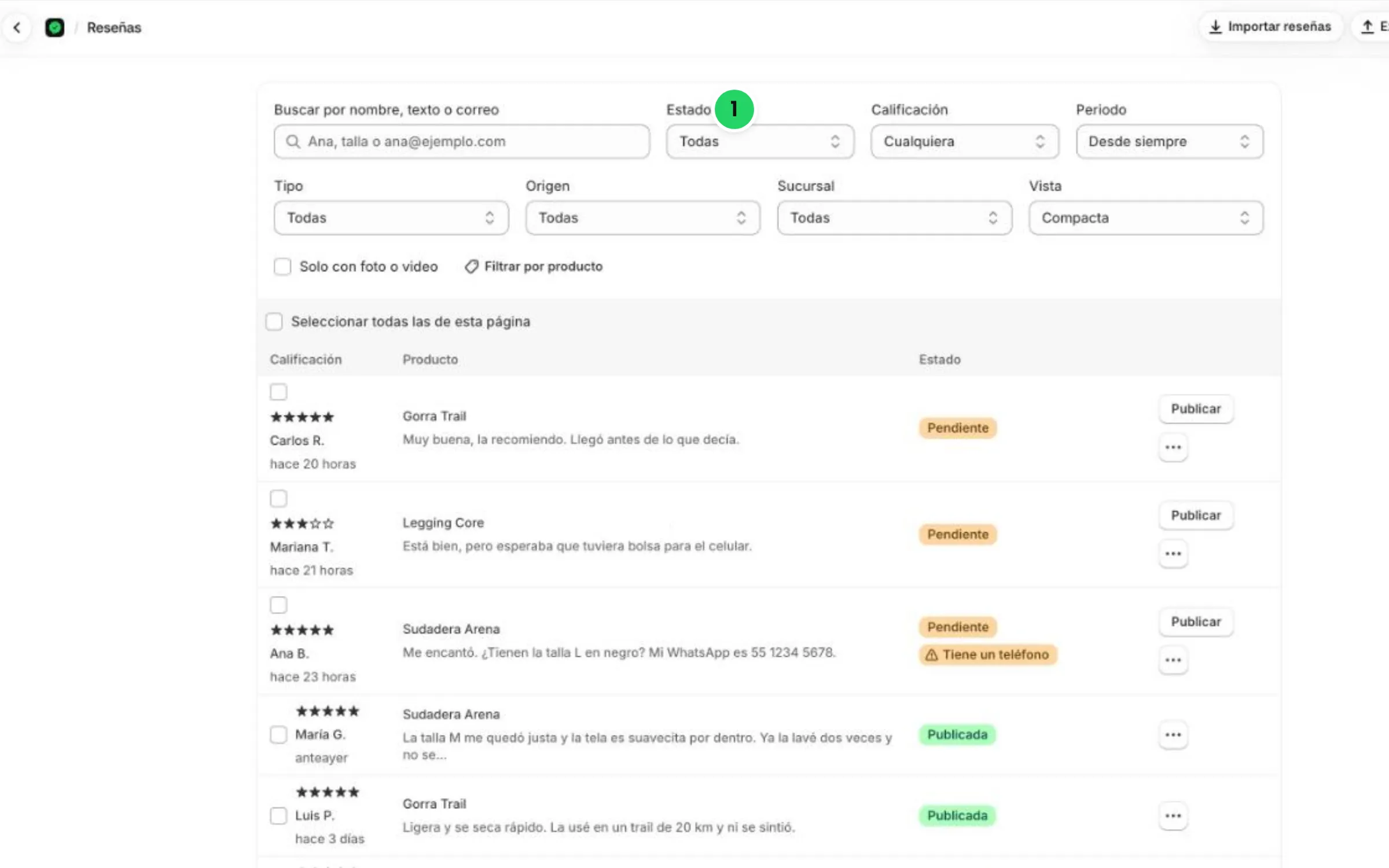
Si hay reseñas marcadas, Inicio te avisa.
Qué puedes hacer con cada reseña
Sección titulada «Qué puedes hacer con cada reseña»| Acción | Qué hace |
|---|---|
| Publicar | La muestra en tu tienda. Sirve para pendientes, rechazadas y spam. |
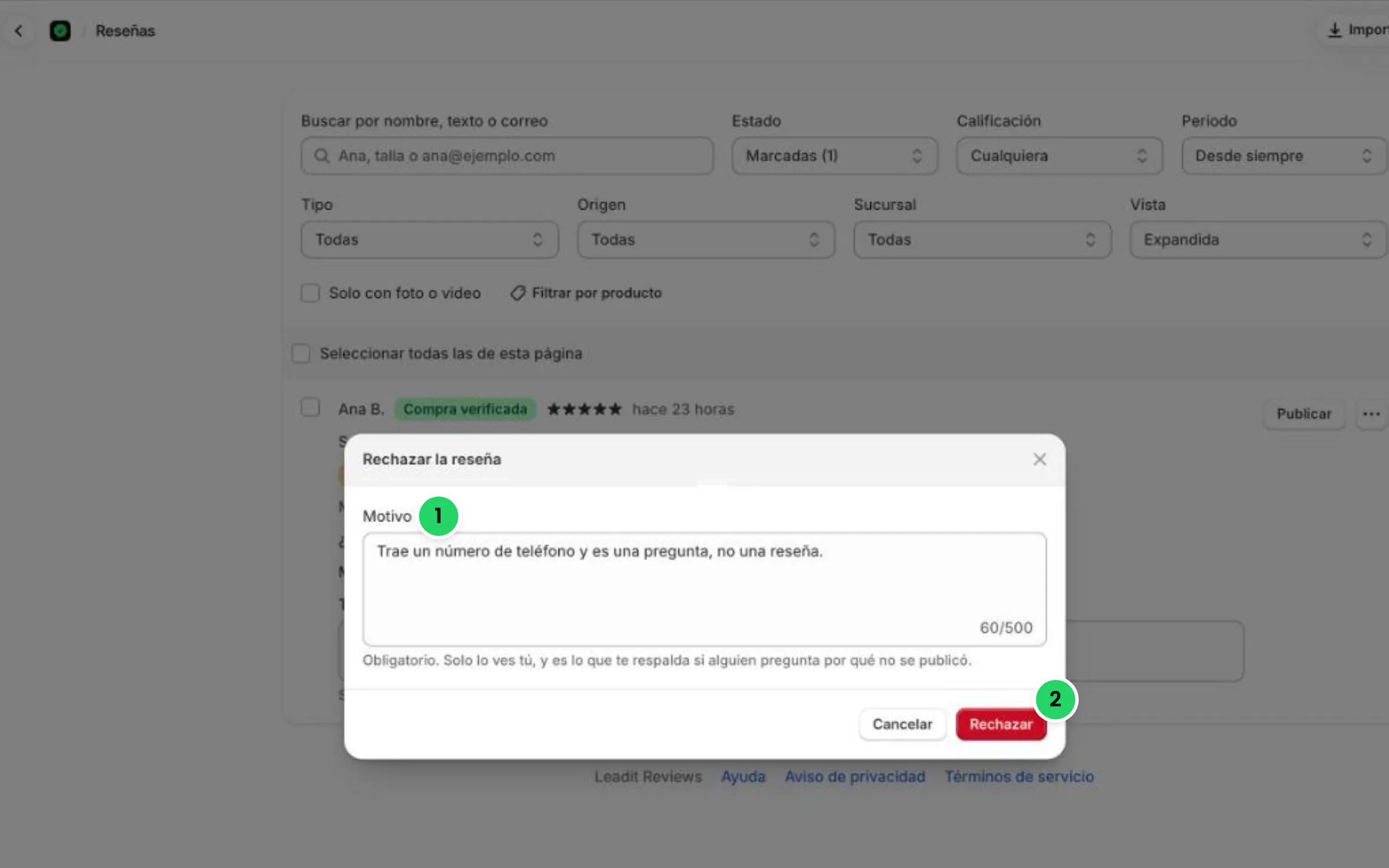
| Rechazar | La quita de tu tienda. Pide un motivo, que solo ves tú: es lo que te respalda si alguien pregunta por qué no se publicó. |
| Marcar como spam | La aparta de las demás. No se publica. |
| Eliminar | La borra para siempre con sus fotos y videos. No se puede deshacer. |
| Responder | Tu respuesta se publica debajo de la reseña, con el nombre de tu tienda. Déjala vacía para quitarla. |
Para hacerlo con varias a la vez, selecciónalas con la casilla de cada una (o todas las de la página) y elige la acción.
Reseñas que siempre esperan tu revisión
Sección titulada «Reseñas que siempre esperan tu revisión»Algunas reseñas no tienen una compra verificada detrás. No se publican solas aunque tengan 5 estrellas:
- Las de visitantes que escribieron desde la ficha del producto y cuyo correo no compró ese producto. Si su correo sí lo compró, entran como compra verificada y siguen tus reglas de siempre.
- Las que llegan por la API sin número de pedido.
Reseñas de sucursal
Sección titulada «Reseñas de sucursal»Si vendes en tienda física con Shopify POS, el formulario puede preguntar además cómo atendieron a tu cliente en la sucursal. Esa opinión es interna: la ves en Reseñas → De sucursal, nunca se publica y no se puede responder. Se prende y se apaga en Ajustes → Reseña de sucursal, y viene en el plan Pro.
Paso a paso: tu primera revisión
Sección titulada «Paso a paso: tu primera revisión»-
Abre Reseñas y en Estado elige Marcadas. Revisa primero estas: son las que pueden traer datos personales.
-
Lee cada una. Si el dato personal es lo único malo, déjala pendiente: tu cliente puede corregirla desde su mismo enlace mientras siga vigente, y tú la publicas después. Si no, recházala con el motivo, por ejemplo “Trae un teléfono”.
-
En Estado elige Pendientes y revisa las de pocas estrellas. Publícalas y contéstalas: una buena respuesta a una queja vende más que la queja resta.
-
En Ajustes → Publicación, revisa desde cuántas estrellas se publican solas y agrega tus palabras bloqueadas.